Si te preocupa tu privacidad y quieres limitar tu dependencia de Google, utilizar un iPhone es una buena idea, pero no basta. Estos son los ajustes y las aplicaciones que te recomiendo para proteger tus datos personales.
Limita el acceso de las aplicaciones a tus datos personales
Servicios de ubicación
Para darte mejor cuenta de la gravedad que supone la circulación de los datos de ubicación de millones de personas hacia empresas que nadie conoce, te aconsejo leer la siguiente investigación del New York Times: Doce millones de teléfonos, un conjunto de datos, privacidad cero. El problema no es solo que algunas de tus aplicaciones acceden con frecuencia a tu ubicación, sino que además transmiten esa ubicación a servicios de terceros (anunciantes y revendedores de datos personales) cuya existencia desconoces por completo.
¿Cómo reducir los riesgos al máximo? Ve a "Ajustes", "Privacidad" y luego a "Localización"; ahí es donde verás las aplicaciones que tienen permiso para acceder a tu ubicación.
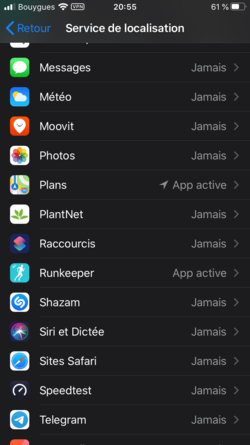
Una buena idea es restringir estos accesos tanto como sea posible: "Nunca" debería ser tu opción predeterminada. Estas son las opciones:
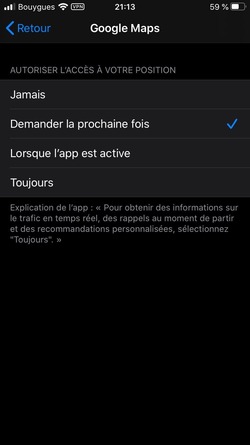
Aquí es interesante señalar una nueva opción introducida con iOS 13, "Preguntar la próxima vez": así podrás elegir, cada vez que abras la aplicación, si quieres activar la geolocalización o no.
Otros accesos que conviene restringir a las aplicaciones
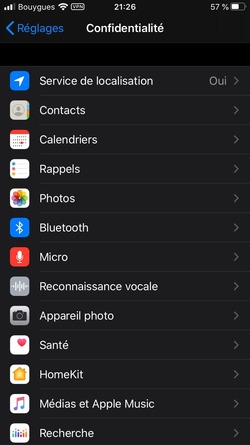
Aunque el seguimiento de tu ubicación en tiempo real es el dato personal más sensible, las aplicaciones de tu iPhone también acceden a otros datos personales. Por eso conviene revisar cada uno de ellos para restringir ciertas aplicaciones, siempre desde "Ajustes" y luego "Privacidad". Podrías llevarte sorpresas, como la cantidad de aplicaciones que tienen acceso a tus contactos o a tu Bluetooth.
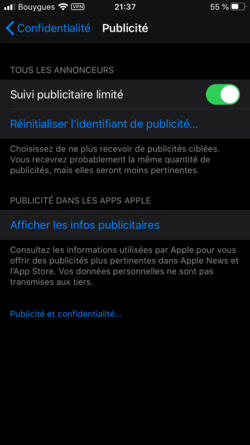
Activa el seguimiento publicitario limitado
Siempre en "Ajustes" y luego "Privacidad", ve ahora a "Publicidad" para marcar "Seguimiento de publicidad limitado". Por desgracia, los desarrolladores de aplicaciones no están obligados a respetar este ajuste, pero tienen acceso a él y pueden decidir no mostrarte más publicidad dirigida. También puedes restablecer periódicamente el identificador de publicidad (equivale a borrar las cookies de tu navegador y, por tanto, a empezar de cero frente a los anunciantes).
Protege tu navegación por la web
Como Apple no permite que otros navegadores utilicen su propio motor de renderizado, no existe un sistema de extensiones que puedas añadir a un navegador, como sí harías, por ejemplo, con Firefox en ordenador o en Android.
Por eso te aconsejo que conserves Safari, sobre todo porque últimamente hace mucho por bloquear los rastreadores publicitarios (mediante un mecanismo llamado Intelligent Tracking Prevention, que tiene un efecto espectacular sobre los anunciantes). Puedes ir más allá instalando un bloqueador de anuncios, usando la navegación privada y cambiando el motor de búsqueda predeterminado.
Añade un bloqueador de anuncios
Dado que Safari no permite añadir extensiones, quizás te preguntes cómo bloquear anuncios. Desde iOS 9, Apple permite usar "bloqueadores de contenido", aplicaciones de terceros que bloquean una lista de dominios durante la navegación en Safari, lo que en la práctica permite bloquear la publicidad (solo en Safari, no dentro de las aplicaciones). Aquí te recomiendo instalar Firefox Focus, que funciona especialmente bien en mi iPhone.
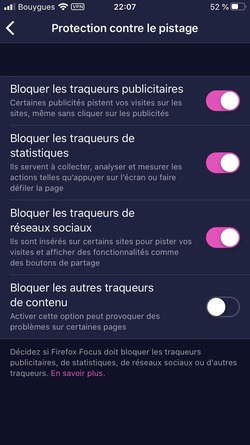
Firefox Focus incluye un navegador, inútil si utilizas Safari (irónicamente, el navegador de Firefox Focus no bloquea los anuncios), pero también incluye un bloqueador de contenido para Safari muy eficaz: como puedes ver arriba, puede bloquear anuncios, pero también rastreadores de estadísticas (como Google Analytics) y rastreadores de redes sociales (como Facebook o Twitter).
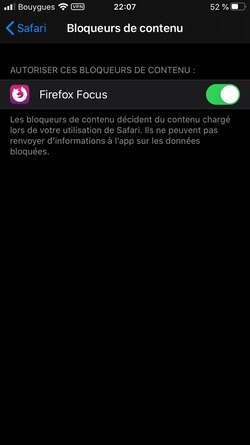
Para activarlo, ve a "Ajustes", luego a "Safari" y, por último, a "Bloqueadores de contenido".
Cambiar a navegación privada
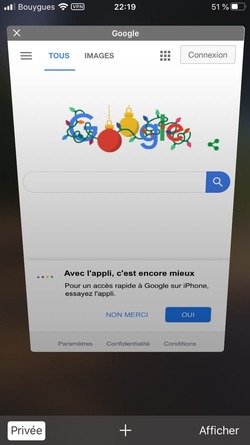
No usar la navegación privada apenas tiene sentido en el móvil: cuando estás conectado, normalmente utilizas una aplicación y no Safari. Mantener el navegador en modo de navegación privada elimina automáticamente las cookies al final de tu sesión y, por tanto, evita que los sitios web te rastreen de una sesión a otra.
Cambia tu motor de búsqueda predeterminado
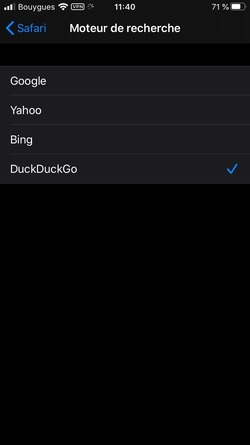
En Safari, el motor de búsqueda predeterminado es Google. Aunque sigue siendo el mejor, la mayoría de las veces obtendrás resultados igual de satisfactorios usando DuckDuckGo, un motor de búsqueda que respeta la privacidad de sus usuarios al no registrar sus consultas. Para seleccionar DuckDuckGo, ve a "Ajustes", luego "Safari" y, por último, "Motor de búsqueda".
Protégete cuando uses una aplicación
Las aplicaciones están bien situadas para rastrearte porque a menudo tienen acceso a las funciones de tu iPhone: tu identificador publicitario y, potencialmente, otros datos como tu ubicación, tu cámara, el acceso al Bluetooth, etc. Lo que probablemente no sabes es que esas aplicaciones pueden transmitir fácilmente esa información personal a terceros (a menudo herramientas publicitarias o de medición de audiencia). ¿Cómo bloquear a esos terceros?
Aunque los bloqueadores de contenido solo funcionan en Safari, existen bloqueadores de anuncios capaces de bloquear la publicidad que se muestra dentro de las aplicaciones. Para eso hacen falta aplicaciones especializadas. Una VPN también puede permitirte ocultar tu dirección IP a tu proveedor de acceso a Internet y a los sitios que visitas.
DNSCloak: el bloqueador de publicidad para aplicaciones
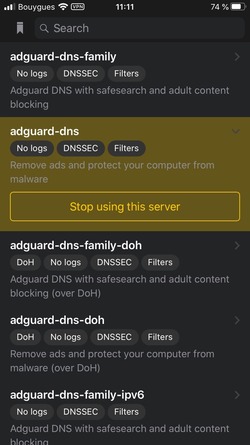
DNSCloak es una aplicación muy práctica que te permite elegir un proveedor de proxy DNS. ¿Qué es eso? El DNS es un servicio esencial de Internet: relaciona la dirección IP con el nombre de dominio. Cuando escribes "google.fr" en tu navegador, primero se realiza una solicitud a un servidor DNS (normalmente el de tu proveedor de acceso a Internet) para conocer la dirección IP de "google.fr" (aquí: 172.217.20.131). Desde iOS 11, Apple permite usar un proxy DNS, y ese proxy puede ofrecer varias funciones: cifrado de solicitudes, bloqueo de solicitudes publicitarias, etc. En DNSCloak, uso adguard-dns, lo que me permite eliminar anuncios.
ProtonVPN: para ocultar y asegurar tu navegación
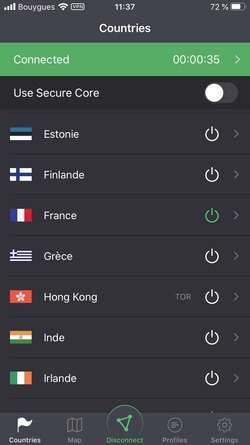
Si quieres proteger tu navegación y ocultar tu IP, necesitas una VPN. Ese intermediario será entonces el único que conoce tu IP, así que debes elegirlo con mucha precaución. ProtonVPN lo ofrece el editor de ProtonMail, un servicio de email cifrado con sede en Suiza, desarrollado por científicos del CERN y del MIT, que ha adquirido una excelente reputación en la defensa de la privacidad. Punto crucial: ProtonVPN no conserva logs de tu tráfico (y la ley suiza no le obliga a hacerlo), por lo que le resulta imposible analizar después tu navegación. También puedes usar ProtonVPN en tus otros dispositivos (Mac, PC, etc.).
Protege tu iPhone en caso de robo
Si te roban el iPhone, es importante que tus datos personales estén cifrados para que el ladrón no pueda acceder a ellos. Para ello, ve a "Ajustes", "Touch ID y código" y crea tu código de 6 dígitos. Asegúrate también de activar la opción que borra los datos del iPhone tras 10 intentos fallidos (lo que protege tu iPhone frente a un ataque de fuerza bruta). Sobre la importancia del cifrado, lee la carta de Tim Cook, el CEO de Apple, sobre su negativa a comprometer el cifrado del iPhone durante el caso que enfrentó a Apple con el FBI.
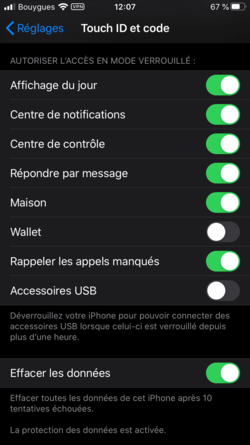
Aquí deberías ver el mensaje "La protección de datos está activada".
Protege tu cuenta de Apple en caso de filtración de contraseña
Esta es una buena práctica, válida también para tus otras cuentas (Google, Facebook, etc.): activa la autenticación de dos factores para proteger el acceso a tu cuenta de Apple (tu contraseña de iCloud por sí sola no bastará para acceder a tu cuenta). Para ello, ve a "Ajustes", toca tu nombre y, por último, "Contraseña y seguridad".